
作り方
スマホの写真から
オリジナルTシャツを
作る方法
実際に画像を準備して、
スマホから3社へ注文してみました。
普段撮った猫の写真をもとにグッズ用の画像を作り、スマホだけでオリジナルTシャツを注文しました。
元写真から画像準備、入稿(印刷に使う画像データをサービス側へ送ること)、届いた実物まで、今回の体験を順番に紹介します。
最終更新日:
 この記事でわかること
- 元写真からグッズ用画像を作る流れ
- 背景が透明なPNG画像を入稿用サイズへ整えた方法
- 同じ画像を3社へスマホから入稿した流れ
- 実際に完成したTシャツと、つまずいた点
先に結論
スマホだけで注文までできました
パソコンを使わず、写真の準備から3社への入稿・注文までをスマホ1台(iPhone12 Pro)で進めました。
ただし、一番時間がかかったのは注文そのものではなく、ChatGPTで作った画像を「透過PNG(背景が透明な画像)のまま、入稿に使える大きさへする」工程でした。
画像さえ整ってしまえば、その後は3社とも簡単に注文まで進められました。
今回使ったもの
写真の準備から注文まで、今回は次の環境で進めました。
iPhone 12 Pro
写真の準備、画像編集、3社への入稿・注文まで使用しました。
ChatGPT
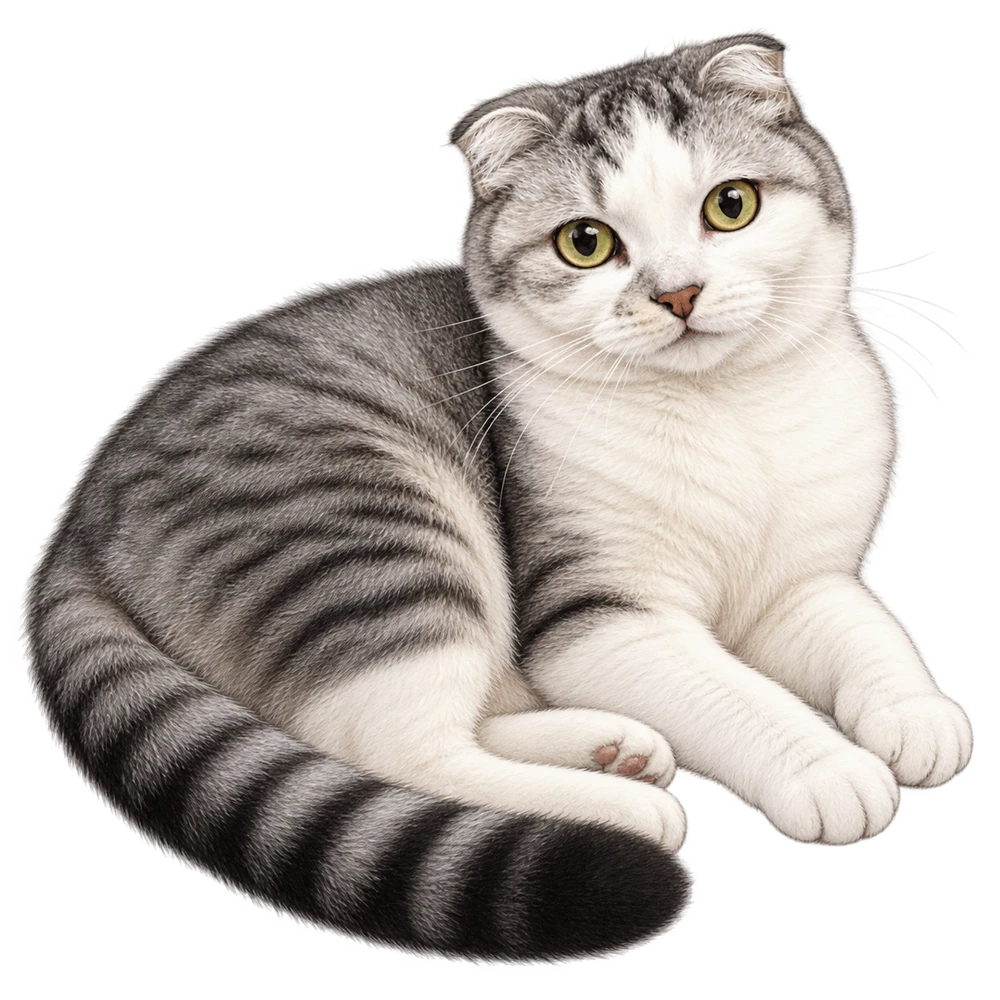
普段撮った餅太郎の写真3枚を参考に、グッズ用の猫イラストを生成しました。
Photoshop Mobile
生成画像を5000px級の入稿用サイズに調整し、透過PNGのまま入稿用マスター画像を作成しました。

制作サービス
Up-T・TMIX・TUQRUの3社へ、同じ最終PNGをスマホから入稿しました。
今回の流れ
元写真から完成品まで、5つの工程で進めました。
- 01
参考写真を選ぶ
普段撮った餅太郎の写真を選びました。
- 02
透過PNGを作る
ChatGPTでグッズ用イラストを生成しました。
- 03
入稿用に整える
Photoshop Mobileで5000px級へ調整しました。
- 04
3社へ入稿する
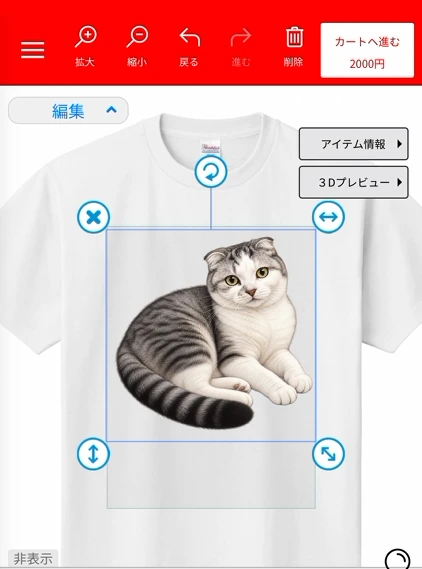
同じPNGを各社の編集画面へ配置しました。
- 05
完成品を確認
届いた3枚を並べて仕上がりを確認しました。
普段撮った写真を3枚使いました
今回は、商品用に撮り下ろした写真ではなく、普段撮っていた餅太郎の写真を3枚使いました。
顔つき、毛色、柄、体型、しっぽなど、1枚だけでは分かりにくい特徴を複数の写真から拾ってもらうためです。
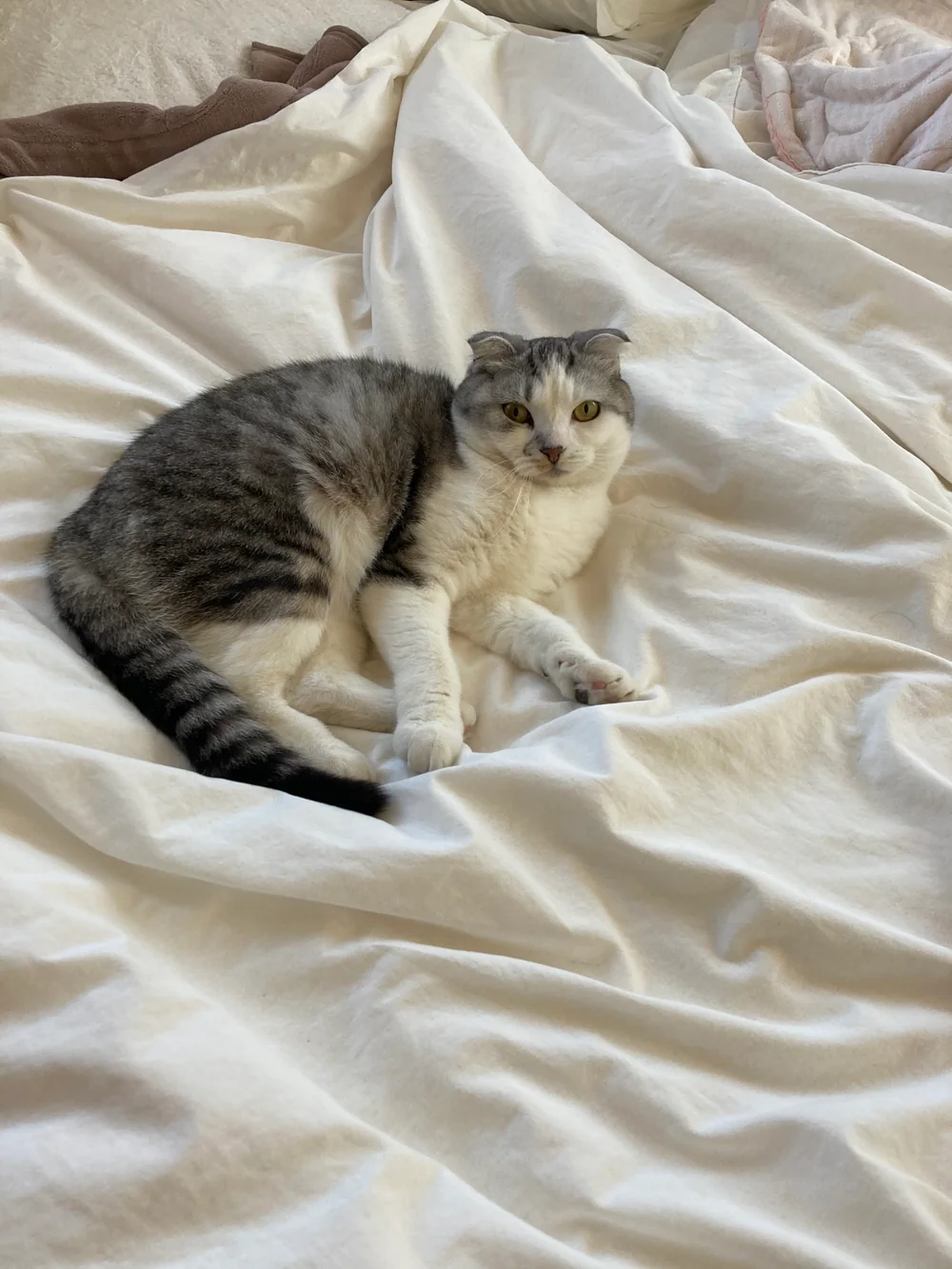
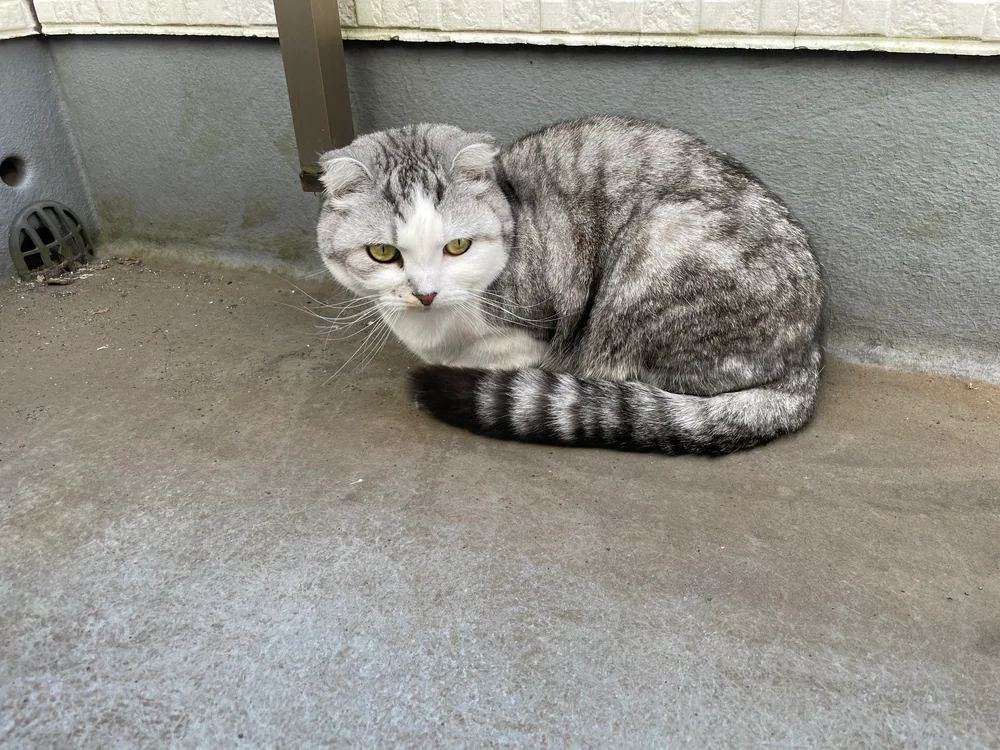
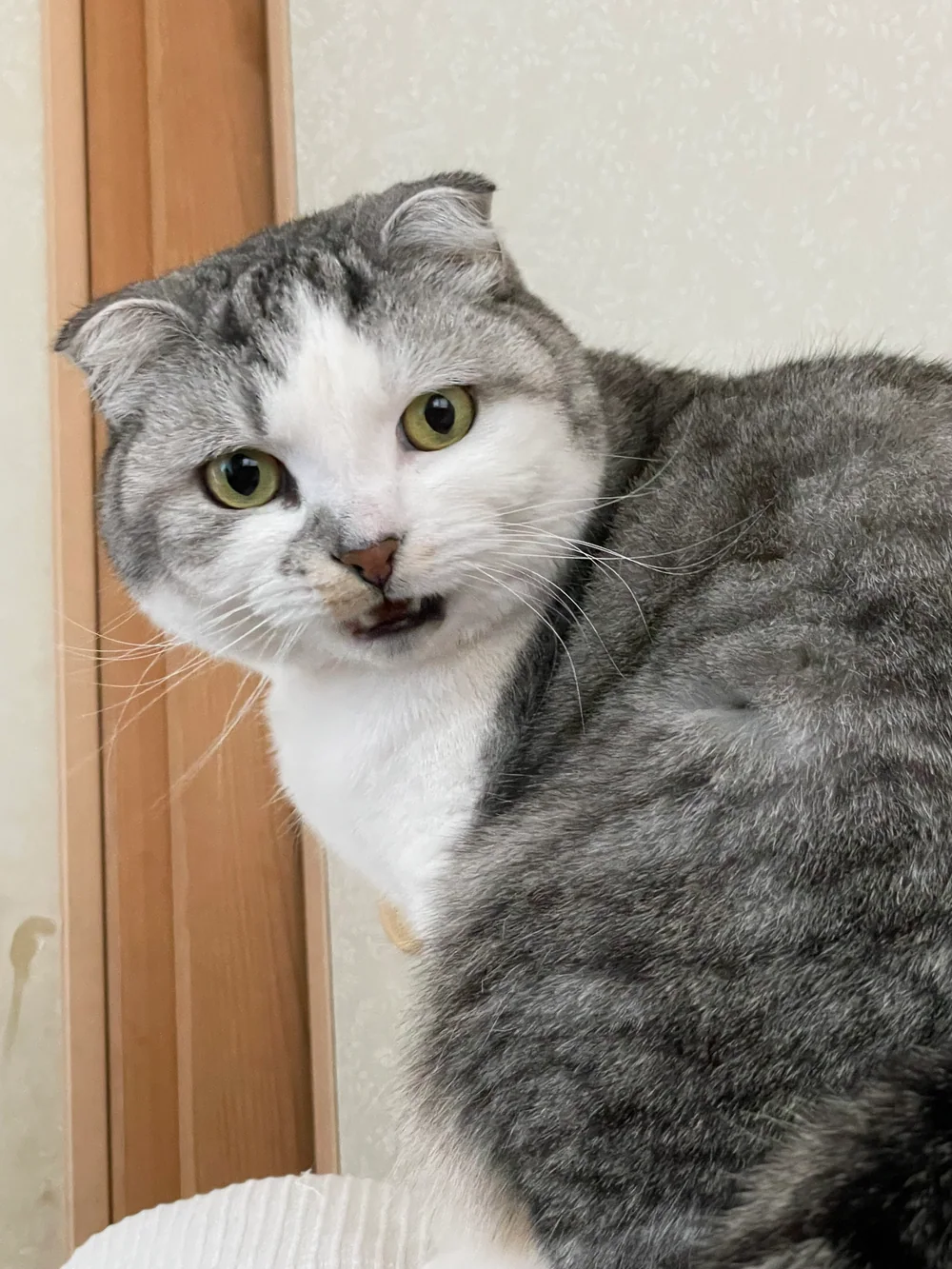
※3枚必要という意味ではありません。今回は特徴を伝えるために3枚使いました。
ChatGPTでグッズ用の透過PNGを作る
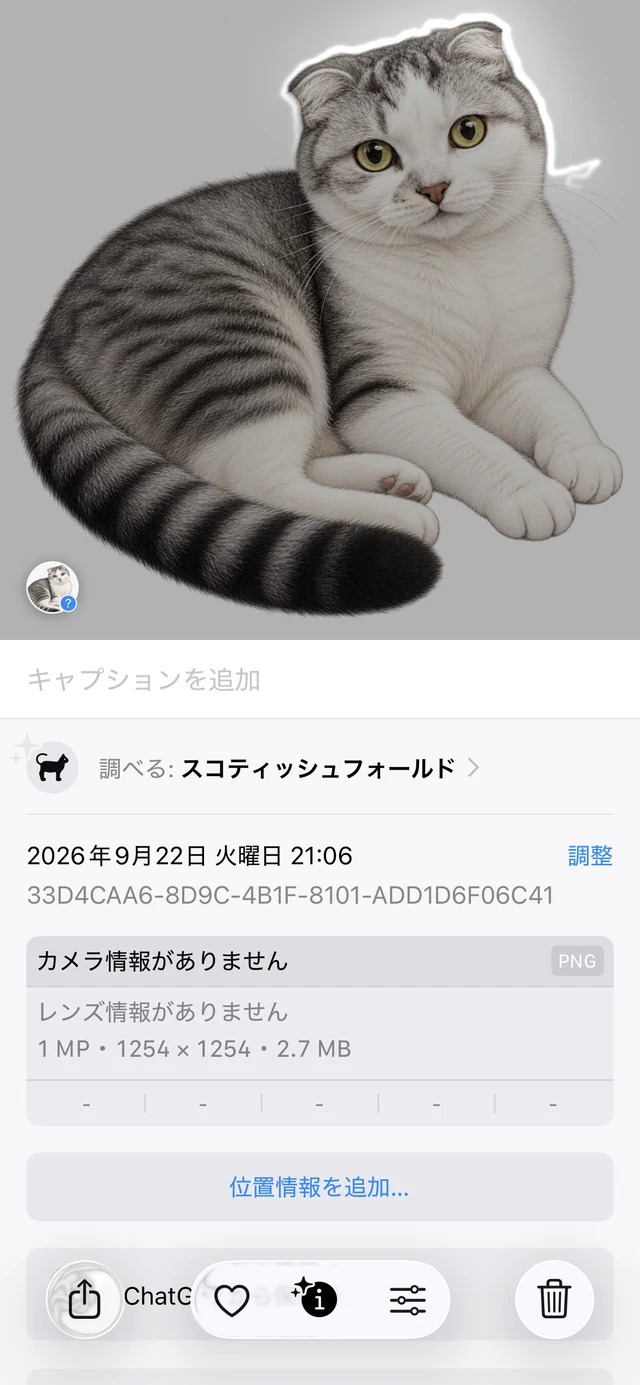
ChatGPTに3枚の写真をアップロードし、同じ猫だと分かるように、顔つき・毛色・柄・体型・しっぽを参考にしたグッズ用イラストを依頼しました。
文字や飾りは入れず、猫だけ。背景は透過で使える画像として作成しました。
生成直後の画像は1254×1254pxの透過PNGでした。写真をそのまま印刷したのではなく、元写真からグッズ用イラストを作ってからTシャツ化しています。
Photoshop Mobileで入稿用サイズへ整える
ここが今回、一番時間のかかった工程でした。
- 1
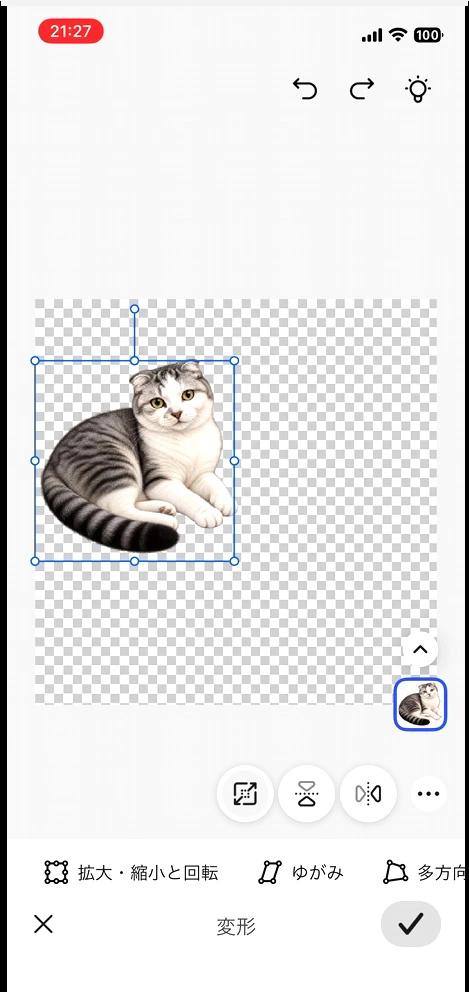
ChatGPTで作った画像をPhotoshop Mobileで開く
- 2
画像とキャンバスを大きくする
- 3
餅太郎レイヤーを変形で拡大する
- 4
周囲に少し余白を残して配置する
- 5
チェックマークで変形を確定する
- 6
PNGで書き出す
- 7
iPhone写真アプリで実ファイルを確認する
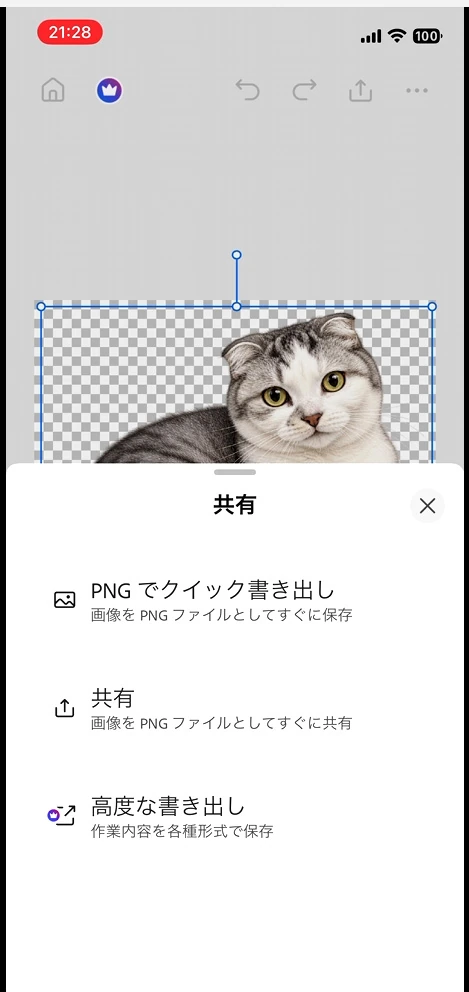
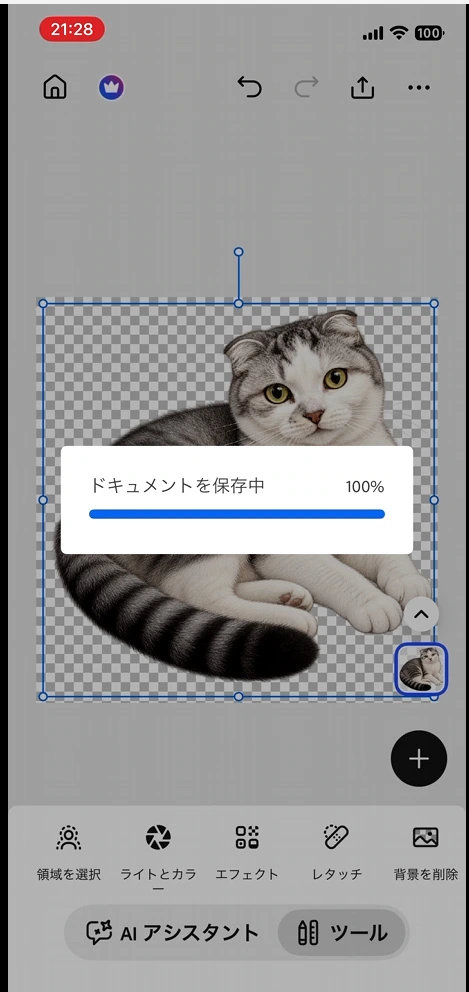
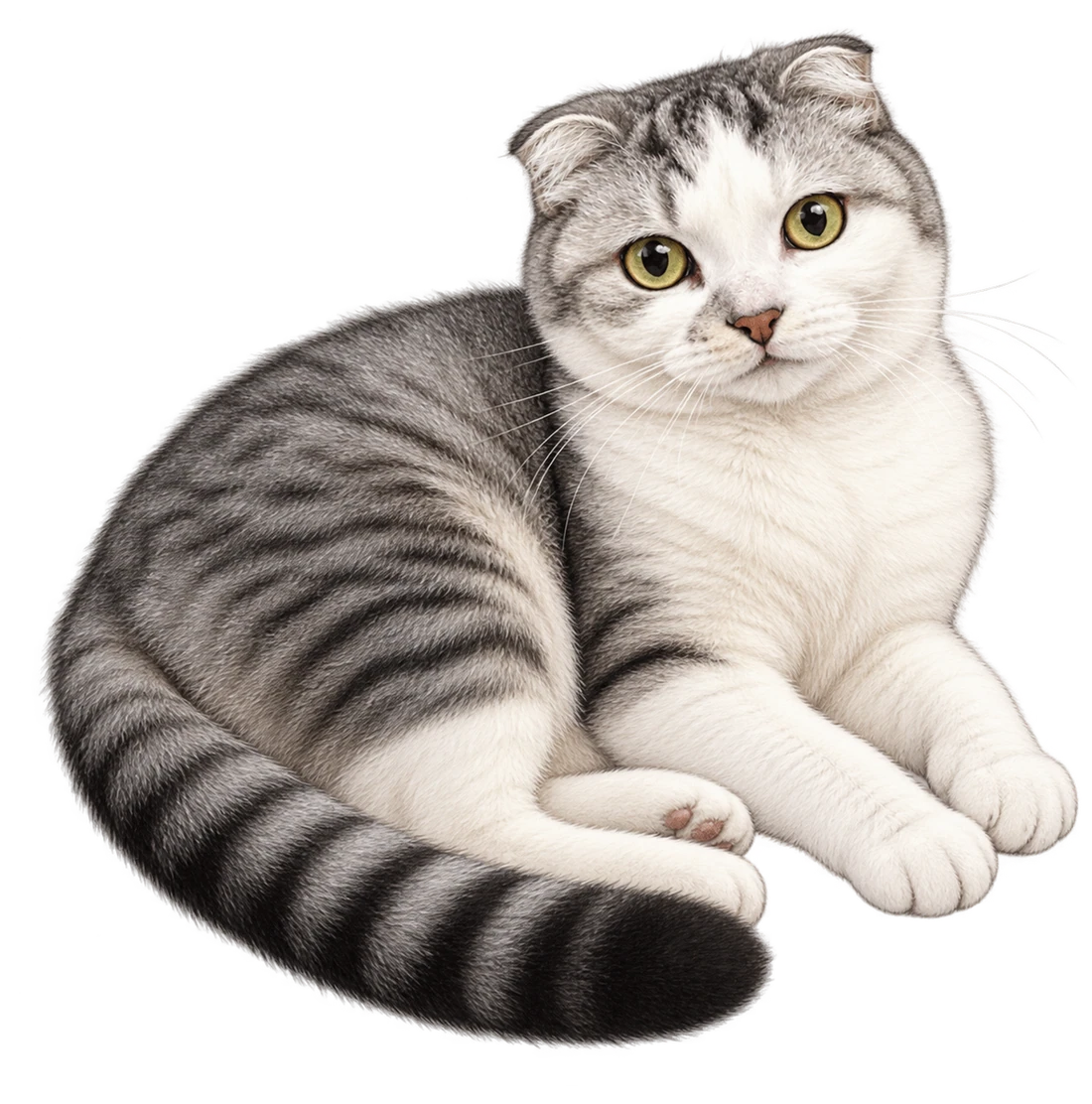
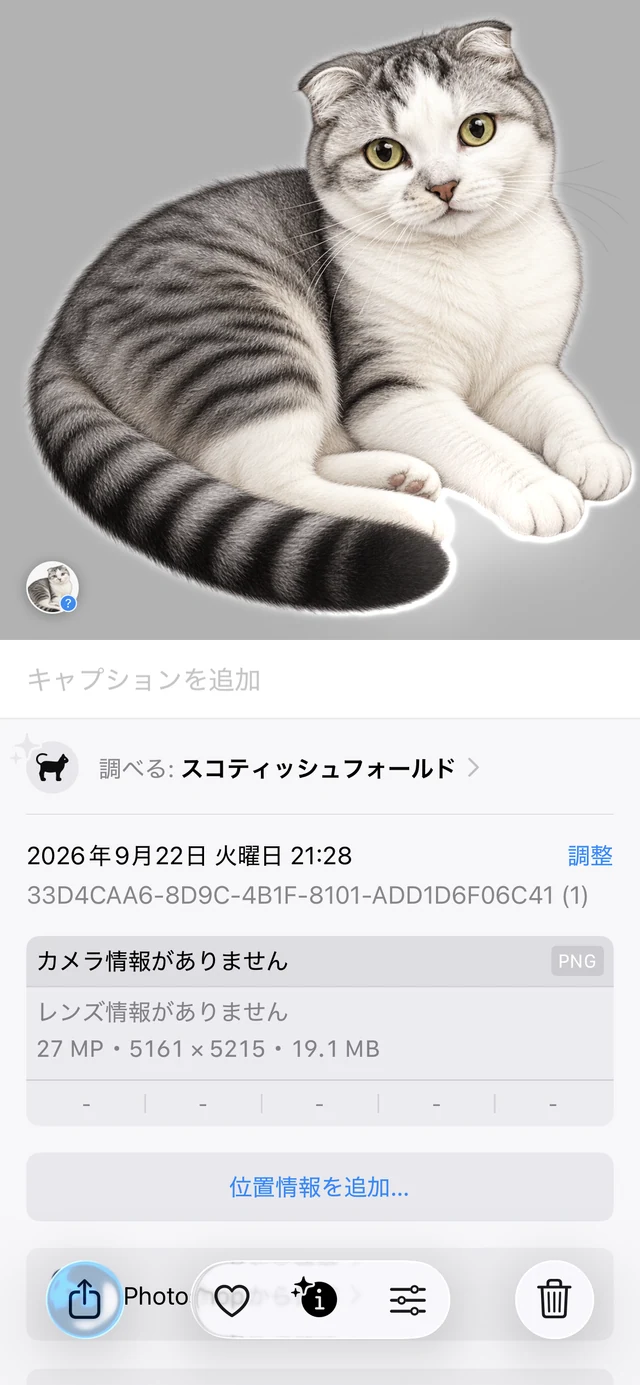
最終入稿マスター画像
5161×5215pxの透過PNGに調整
最終的に、iPhone内へ保存した入稿用マスター画像は5161×5215px・PNG・透過背景です。
写真アプリでは約19.1MBと表示されました。5000pxぴったりではなく、今回は入稿に使える大きさまで拡大した5000px級の画像です。
今回Tシャツを注文する3社の入稿用データ(印刷に使うことが可能なデータ)のルールを確認し、画像データは次の条件を目安に準備しました。
・5000ピクセル以上
・20MB以下
ここで一番つまずきました
複数のスマホ向けアップスケーラーも試しましたが、今回の条件では「5000px級」「透過PNG」「無料」をスマホだけで同時に満たすところで何度も止まりました。
透明背景が維持できない
拡大後に背景が黒くなったり、透明部分を保持できない例がありました。
無料書き出しがJPEG/HEICだけ
4倍化できても、無料保存ではPNGを選べないサービスがありました。
PNG保存が有料
処理自体は無料でも、ダウンロード時に課金が必要な例がありました。
Photoshop Mobileも一発ではなかった
操作を試しながら2~3回ほどやり直し、最終的に入稿用PNGを作れました。
同じPNGを3社へスマホから入稿
Up-T・TMIX・TUQRUの3社すべてに、同じ入稿用マスター画像を使用しました。サービスごとに画像を作り直していません。
位置と大きさだけ各編集画面で目視調整し、プリント可能範囲の内側に少し余白を残す程度まで大きく配置しました。3社ともスマホからアップロード、配置、注文まで完了しています。なお3社目はME-Qから制作を開始しましたが、注文途中でTUQRUへ遷移しました。
画像が整ってしまえば、その後の配置は難しくありませんでした。今回最初に使ったUp-Tでは、初見でも大きく迷わず、「もう終わり?」と思うくらい短時間で配置まで進められました。
実際に届いたTシャツがこちら
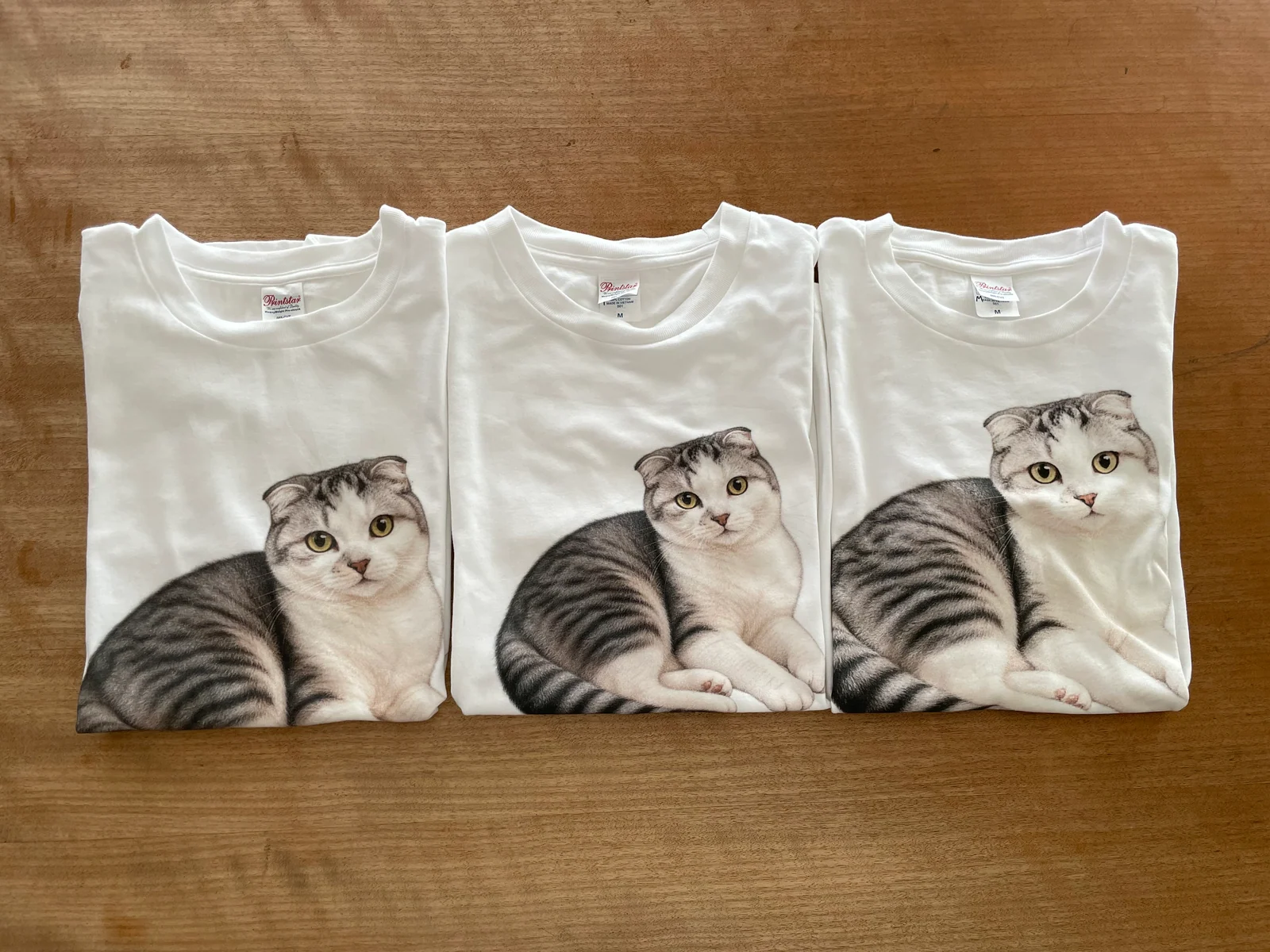
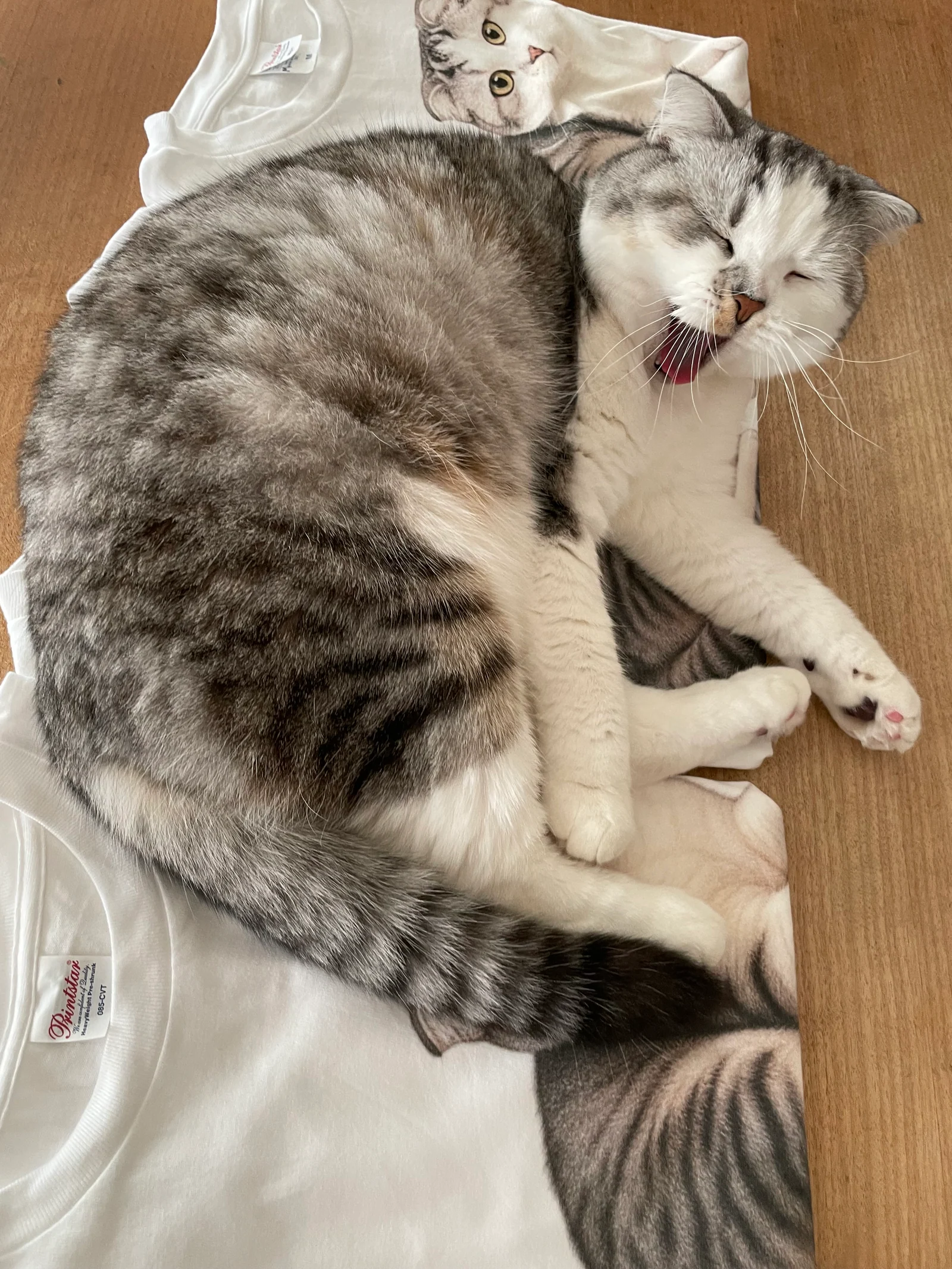
同じ入稿用マスター画像を使って3社へ注文した結果、実際に餅太郎のTシャツが完成しました。
3社ともスマホから入稿・注文でき、プリントのサイズや細部の見え方にはそれぞれ違いがありました。
同じ画像から、3社で実際にTシャツが完成しました。
画像準備には少し手間がかかりましたが、
入稿用PNGさえ整えば、その後の注文は想像していたより簡単でした。
まとめ
写真さえ整えば、注文自体は難しくありませんでした
今回いちばん時間がかかったのは、Tシャツを注文する操作ではなく、ChatGPTで作った画像を「透過PNGのまま、入稿に使える大きさへする」工程でした。
一方、最終PNGができた後は、Up-T・TMIX・TUQRUの3社ともスマホから画像をアップロードし、配置して注文まで進められました。
初めて作る人は、まず入稿用画像をきちんと用意することから始めると、その後の作業がかなり進めやすくなります。